Analytics · ferramenta
O relatório abre e ninguém sabe onde olhar primeiro.
O número está certo, a atualização rodou, o filtro funciona. E mesmo assim a primeira pergunta da reunião é “onde eu olho?”. O que falta quase nunca é mais um gráfico — é a moldura que fica atrás deles.
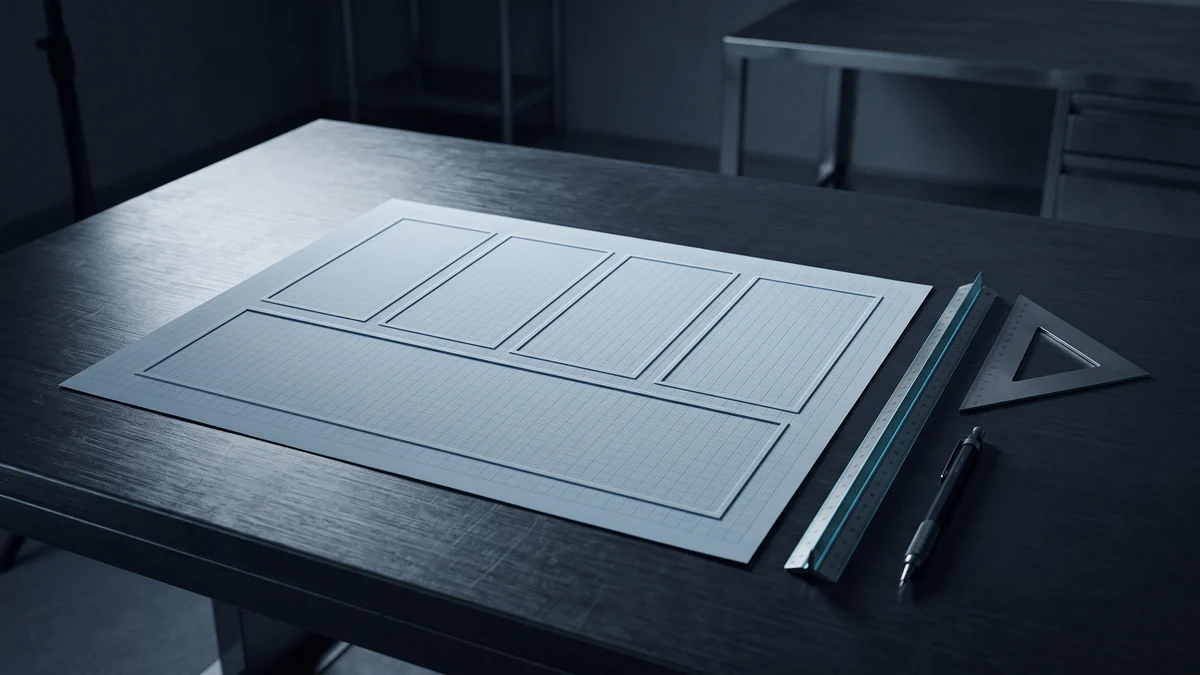
Um relatório de compras que a gente montou tinha tudo no lugar: saving por fornecedor, lead time, curva de preço. Na primeira apresentação, o diretor passou os olhos pela tela e perguntou por onde começar. Não era desconfiança do dado. Era a tela dizendo que todos os quadros tinham a mesma importância.
Um painel não existe para mostrar números. Existe para ajudar alguém a decidir — e decidir começa por saber onde olhar primeiro.
O que o Power BI entrega, e o que ele não entrega
O Power BI abre com uma tela cinza vazia. A proporção padrão é 16:9, e o tamanho vem de uma lista curta: 1280 × 720, 1920 × 1080, 2560 × 1440 ou 3840 × 2160 (documentação do Power BI). A partir daí, cada visual que você arrasta é um retângulo solto, alinhado no olho.
A ferramenta tem duas camadas para resolver isso, e as duas são recurso oficial, não gambiarra: o plano de fundo da página, que fica atrás dos visuais, e o papel de parede, que fica atrás de tudo e cobre a área fora da tela (documentação do Power BI). São duas caixas de seleção pedindo uma imagem. Ninguém tem essa imagem.
A moldura é hierarquia, não decoração
Quando o fundo é desenhado antes dos gráficos, três decisões param de ser tomadas de novo a cada página: o que vem primeiro, onde ficam os filtros e até onde vai o detalhe. O KPI ocupa a faixa de cima porque foi ela que sobrou reservada. O filtro mora sempre no mesmo canto, então ninguém precisa procurar. O gráfico de apoio é menor porque o quadro dele é menor.
É o mesmo raciocínio de uma planta baixa. Ninguém decide onde fica a parede depois de posicionar os móveis.
Sem essa camada acontece o previsível: cada página nasce um pouco diferente da anterior. A página de vendas tem quatro indicadores no topo, a de compras tem três e meio centímetro mais abaixo, a de estoque começou como cópia da de vendas e foi remendada. Quem usa o relatório reaprende a leitura a cada aba — e reaprender cansa mais do que ler.
Vale a inversão também: fundo não é lugar de enfeite. Gradiente forte atrás de um gráfico, marca gigante no meio da tela e caixinha colorida em toda parte roubam a atenção que deveria ir para o dado. O fundo bem-feito é aquele que ninguém elogia e todo mundo usa.
Por que isso costuma morrer no PowerPoint
Quem já tentou resolver isso normalmente resolveu uma vez: alguém desenhou os quadros no PowerPoint, exportou uma imagem e aplicou. Funcionou. Seis meses depois entra uma página nova, o arquivo original está no computador de quem saiu da empresa, e a página nova vira remendo.
O problema não é a ferramenta de desenho. É o layout virar arquivo de uma pessoa só, em vez de virar um padrão que qualquer um refaz em minutos.
O que fazer com isso na segunda-feira
A gente publicou o Layout Studio justamente por isso: era uma etapa que a Métrica repetia em todo projeto de Power BI. É gratuito, roda no navegador, não pede cadastro e nada sai do seu computador — o desenho acontece na própria página.
- Escolha a estrutura antes da cor. Menu lateral, faixa no topo ou tela limpa. A lateral cabe mais páginas; a faixa no topo devolve altura para os gráficos.
- Depois o tema e o painel. Escuro (o navy da Métrica), preto neutro ou claro. O painel de navegação tem cor própria: lateral escura com área de gráficos clara é o desenho mais comum em relatório de diretoria. Ele pode ser sólido ou em degradê, com barra de força — e o menu escolhe a cor do texto sozinho, conforme o painel.
- Escreva os nomes das páginas. O menu da ferramenta é o índice do seu relatório: “Visão Geral”, “Vendas”, “Compras”. O ícone de cada item é sugerido pelo nome.
- Defina quantos indicadores ficam no topo e qual o desenho da área de gráficos. Quadro vazio é proposital — é ali que o visual do Power BI vai entrar.
- Troque a marca pela do cliente, se o relatório é de um cliente. Sobe um PNG ou SVG e a lateral se ajusta.
- Exporte “Páginas · PNG”. Sai um ZIP com um fundo por página, cada um já com o título da sua página — não é a mesma imagem repetida cinco vezes.
- Baixe também o tema JSON. É o que faz a cor dos gráficos conversar com a cor do fundo, em vez de brigar com ela.
No Power BI, o caminho é curto: em Formatar página → Configurações do Canvas, confira que o tamanho da tela é o mesmo que você exportou. Depois, em Plano de fundo da página, adicione a imagem, use o ajuste Ajustar e leve a transparência para 0% — o padrão do Power BI desbota a imagem e é por isso que o fundo de todo mundo parece lavado. O papel de parede recebe a mesma cor de fundo, para a moldura não terminar num vão cinza. Por fim, importe o tema JSON.
Uma observação de quem já viu isso dar errado: não trave os visuais na imagem. Se o layout mudar, você troca a imagem e reposiciona. Fundo é guia, não prisão.
O que isso não resolve
Nada do que está acima conserta um número errado. Se compras e financeiro divergem, se o histórico está partido em três cadastros, se o relatório depende de alguém exportar planilha toda manhã, o layout só vai deixar o problema mais bem apresentado.
A moldura é a última etapa — vale exatamente quando o dado por trás já merece ser lido.
Abra o Layout Studio e monte o fundo do seu próximo relatório. Se o que trava não é o layout e sim o caminho até o número, é aqui que ele começa — ou converse com a gente.
Fontes: Microsoft, Aplicar o tamanho da página e as configurações em um relatório do Power BI e Usar elementos visuais para aprimorar os relatórios do Power BI, documentação oficial do Power BI, consultada em 18 de agosto de 2026. Os nomes dos controles seguem a interface em português; em inglês são Canvas settings, Page background e Wallpaper.